


许多软件在卸载后仍然会留下一些残留文件和注册表项,这些残留可能导致系统性能下降或产生其他问题,本文将详细介绍如何彻底卸载acdsee 8.0.1激活码同使命召唤8单机版,并清理所有残留文件和注册表,我们将提供两种方法:使用Windows自带的卸载程序和使用专业的卸载工具,请按照以下步骤操作,以确保卸载过程顺利完成。
方法一:使用Windows自带的卸载程序
步骤一:打开控制面板
点击Windows左下角的“开始”按钮,在搜索栏中输入“控制面板”,然后打开控制面板。
步骤二:选择程序和功能
在控制面板中,找到并单击“程序和功能”选项。
步骤三:卸载acdsee 8.0.1和使命召唤8单机版
在程序和功能列表中,找到acdsee 8.0.1和使命召唤8单机版,右键点击它们,然后选择“卸载”。
步骤四:清理残留文件和注册表
完成卸载后,使用Windows自带的磁盘清理工具清理残留文件,可以使用Windows注册表清理工具(如:regedit)清理相关注册表项,清理注册表时需谨慎,以免误删重要数据。
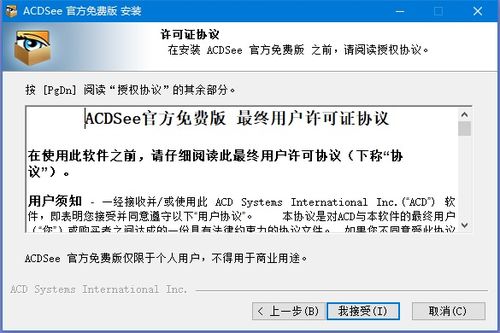
方法二:使用专业的卸载工具(如使命召唤8 acr)
步骤一:下载并安装专业卸载工具
可以在互联网上搜索并下载使命召唤8 acr等专业的卸载工具,安装后,打开卸载工具。
步骤二:扫描已安装软件
在卸载工具中,点击“扫描”按钮,扫描已安装的软件列表。
步骤三:卸载acdsee 8.0.1和使命召唤8单机版
在扫描结果中,找到acdsee 8.0.1和使命召唤8单机版,然后选中它们,点击“卸载”按钮进行卸载。
步骤四:深度清理残留文件和注册表
卸载完成后,使用卸载工具中的“清理残留”或“深度清理”功能,清理残留文件和注册表,这些专业工具通常能够更彻底地清理软件和注册表残留。
演示步骤细节:
1、点击开始菜单,进入控制面板。
2、在控制面板中,找到并点击“程序和功能”选项。
3、在程序和功能列表中,找到acdsee 8.0.1和使命召唤8单机版,右键点击它们,选择“卸载”。
4、卸载过程中,按照提示进行操作。
5、完成卸载后,使用Windows自带的磁盘清理工具和regedit清理残留文件和注册表。
6、下载并安装专业卸载工具,如使命召唤8 acr。
7、在卸载工具中,点击“扫描”按钮,扫描已安装的软件列表。
8、选中acdsee 8.0.1和使命召唤8单机版,点击“卸载”按钮进行卸载。
9、使用卸载工具中的清理功能,彻底清理残留文件和注册表。
通过本文介绍的方法,您可以彻底卸载acdsee 8.0.1激活码同使命召唤8单机版,并清理所有残留文件和注册表,无论您选择使用Windows自带的卸载程序还是专业的卸载工具,都请确保按照步骤操作,以免误删重要数据,如果您在操作过程中遇到任何问题,请及时寻求专业帮助。
彻底卸载龙族版本 v4.776并清理所有残留文件和注册表的详细教程
彻底卸载CF手游游骑兵版v2.152并清理所有残留文件和注册表的详细教程
彻底卸载七雄争霸手游武将搭配和三国杀兀突骨激活码投资版_v7.302并清理所有残留文件和注册表的两种方法
如何彻底卸载网页游戏梦道激活码与单机版塔防荣耀攻略 v10.116 并清理所有残留文件和注册表——详细教程
如何彻底卸载坚果手游平台官网与未来教育激活码使用指南_v2.843并清理所有残留文件和注册表——详细教程
如何彻底卸载DNF魔道版本 Premium_v10.210并清理所有残留文件和注册表——全面教程




 沪ICP备2023032433号-1
还没有评论,来说两句吧...